
20/04/2021
Gradacja kolorów to potężne narzędzie, które może całkowicie odmienić Twoje projekty wideo, przekształcając zwykły materiał filmowy w coś naprawdę niezwykłego. Jednakże, w obliczu tak wielu opcji ustawień i regulacji, łatwo poczuć się przytłoczonym i nie wiedzieć, od czego zacząć. Ten artykuł rozwieje Twoje wątpliwości i wskaże drogę do mistrzostwa w postprodukcji. Niezależnie od tego, czy jesteś początkującym edytorem, czy doświadczonym twórcą, nauka prawidłowego stosowania kolorów jest kluczowa dla podniesienia jakości Twoich produkcji.
Czym jest gradacja kolorów?
Gradacja kolorów to proces dostosowywania barw i tonów wideo w celu stworzenia określonego nastroju lub estetyki. W świecie filmowym gradacja zapewnia spójność scen, ich atrakcyjność wizualną oraz zgodność z emocjonalnym tonem narracji. To nie tylko techniczna korekta, ale przede wszystkim artystyczna decyzja, która pozwala wzmocnić przekaz i zanurzyć widza w opowiadanej historii. Pomyśl o kultowych filmach, takich jak „Blade Runner 2049”, „Matrix” czy dowolny film Wesa Andersona – wszystkie one słyną z charakterystycznej, odważnej gradacji kolorów, która stała się integralną częścią ich tożsamości wizualnej. Kolory mogą symbolizować emocje, pory roku, a nawet ukryte znaczenia, dodając głębi każdemu ujęciu. Dzięki gradacji kolorów, zwykłe nagranie staje się dziełem sztuki.
Gradacja kolorów a korekcja kolorów: Kluczowe różnice
Zanim zagłębimy się w techniki, ważne jest, aby zrozumieć fundamentalną różnicę między gradacją kolorów a korekcją kolorów. Chociaż oba procesy są ze sobą powiązane i często wykonywane jeden po drugim, służą różnym celom.
| Korekcja Kolorów | Gradacja Kolorów |
|---|---|
| Cel: Doprowadzenie surowego materiału do stanu neutralnego i naturalnego. | Cel: Nadanie materiałowi specyficznego wyglądu artystycznego lub nastroju. |
| Działania: Regulacja balansu bieli, ekspozycji, kontrastu, aby odcienie skóry, niebo i inne elementy wyglądały realistycznie. | Działania: Modyfikacja barw, nasycenia, jasności w celu stworzenia zamierzonego efektu, np. dramatycznego, radosnego, dystopijnego. |
| Kiedy: Zawsze pierwszy krok w postprodukcji kolorów. | Kiedy: Po zakończeniu korekcji kolorów. |
| Efekt: Naturalny, wierny rzeczywistości obraz. | Efekt: Stylizowany, emocjonalny obraz, zgodny z wizją twórcy. |
Korekcja kolorów to podstawa – upewniasz się, że Twój materiał wygląda tak, jak powinien w rzeczywistości, eliminując wszelkie nieprawidłowości wynikające z warunków oświetleniowych czy ustawień kamery. Dopiero po uzyskaniu neutralnego i dokładnego obrazu przechodzimy do gradacji kolorów, która jest celowym efektem artystycznym, mającym na celu przyciągnięcie uwagi, stworzenie nastroju, wskazanie zmiany scenerii lub inne zabiegi narracyjne.
Jak kolorować wiele klipów w Premiere Pro?
Adobe Premiere Pro, choć nie jest tak potężny jak DaVinci Resolve w dziedzinie czystej gradacji kolorów, oferuje intuicyjne narzędzia, które są znacznie mniej skomplikowane niż mogłoby się wydawać. Kluczem do efektywnej pracy z wieloma klipami jest wykorzystanie warstw dopasowania. Poniżej przedstawiamy szczegółowy przewodnik, jak osiągnąć profesjonalne efekty:
1. Dodaj warstwę dopasowania nad klipami
Pierwszym i najważniejszym krokiem w efektywnej gradacji kolorów, zwłaszcza gdy pracujesz z wieloma klipami, jest dodanie warstwy dopasowania (Adjustment Layer). Dzięki niej możesz stosować efekty i korekcje kolorów bez bezpośredniej modyfikacji samego klipu, co daje znacznie większą kontrolę nad całym procesem. Co więcej, możesz rozciągnąć jedną warstwę dopasowania na wiele klipów na osi czasu, co jest kluczowe, aby zastosować spójną gradację do całej sekwencji jednocześnie.
Aby dodać warstwę dopasowania:
- Przejdź do panelu Projekt (Project panel).
- W prawym dolnym rogu wybierz „Nowy element” (New Item).
- Z menu wybierz „Warstwa dopasowania” (Adjustment Layer).
- Upewnij się, że ustawienia odpowiadają Twojej sekwencji (rozdzielczość, liczba klatek na sekundę), a następnie kliknij „OK”.
- Następnie przeciągnij i upuść warstwę dopasowania na swoją sekwencję, umieszczając ją powyżej materiału filmowego. Rozciągnij ją tak, aby pokrywała wszystkie klipy, które chcesz poddać tej samej gradacji.
2. Otwórz przestrzeń roboczą Kolor Lumetri
Do korekcji i gradacji kolorów potrzebujesz specjalistycznej przestrzeni roboczej. W Premiere Pro jest to przestrzeń „Kolor”.
- Naciśnij „Okno” (Window) w górnym menu.
- Wybierz „Obszary robocze” (Workspaces) > „Kolor” (Color).
Po prawej stronie ekranu pojawi się nowy panel pełen suwaków – to panel Kolor Lumetri. Po lewej stronie zobaczysz zaś Zakresy Lumetri (Lumetri Scopes). Panel Kolor Lumetri pozwala na precyzyjne dostosowanie kolorów, jasności, nasycenia i kontrastu. Zakresy Lumetri, z drugiej strony, obejmują monitory kształtu fali (waveform monitors), wektorskopy (vectorscopes) i histogramy, które oferują szczegółowy wgląd w balans kolorów i poziomy ekspozycji, pomagając Ci podejmować świadome decyzje, zamiast polegać tylko na własnych oczach. Używanie zakresów jest kluczowe dla profesjonalnej i spójnej pracy.
3. Zastosuj podstawową korekcję kolorów
Teraz nadszedł czas na korekcję koloru Twojego materiału. Upewnij się, że zaznaczyłeś warstwę dopasowania, którą dodałeś wcześniej – dzięki temu wszelkie zmiany wprowadzone w panelu Kolor Lumetri zostaną zastosowane do wszystkich klipów pod tą warstwą. Wszystkie podstawowe narzędzia do korekcji kolorów znajdują się w zakładce „Podstawowa korekcja” (Basic Correction) w panelu Lumetri Color. Oto, co możesz tam zrobić:
- Balans bieli (White balance): Użyj suwaków „Temperatura” (Temperature) i „Odcień” (Tint), aby dostosować ogólną ciepłotę lub chłodność obrazu. Prawidłowy balans bieli jest fundamentem, od którego należy zacząć, aby kolory wyglądały naturalnie.
- Suwaki tonów (Tone sliders): Dostosuj „Ekspozycję” (Exposure), „Kontrast” (Contrast), „Jasne partie” (Highlights), „Ciemne partie” (Shadows), „Biele” (Whites) i „Czarne” (Blacks), aby zrównoważyć jasność i osiągnąć odpowiedni zakres tonalny. Ekspozycja kontroluje ogólną jasność, kontrast zwiększa lub zmniejsza różnicę między jasnymi a ciemnymi obszarami, a pozostałe suwaki pozwalają na precyzyjne dostosowanie poszczególnych zakresów tonalnych.
- Nasycenie (Saturation): Zwiększ lub zmniejsz ogólną intensywność koloru. Pamiętaj, aby nie przesadzić z nasyceniem, gdyż może to prowadzić do nienaturalnie wyglądających kolorów.
Pamiętaj, że celem podstawowej korekcji jest uzyskanie naturalnego i neutralnego punktu wyjścia przed przejściem do kreatywnej gradacji. Jeśli nie jesteś pewien, od czego zacząć, obserwuj histogramy i monitory kształtu fali w Zakresach Lumetri, aby upewnić się, że nie obcinasz świateł ani cieni (czyli nie tracisz szczegółów w najjaśniejszych i najciemniejszych obszarach).
4. Zastosuj kreatywne korekty
Gdy Twój materiał filmowy wygląda już dokładnie i naturalnie, nadszedł czas na zastosowanie gradacji kolorów, która nada mu unikalny charakter. Otwórz zakładkę „Kreatywne” (Creative) w panelu Kolor Lumetri, znajdującą się pod zakładką „Podstawowa korekcja”. Tutaj możesz:
- Dodaj Look lub LUT: Wybierz z rozwijanego menu „Look” lub „LUT”. LUTy (Look Up Tables) to predefiniowane ustawienia kolorów, które natychmiast zmieniają wygląd Twojego materiału. Możesz użyć wbudowanych LUTów Premiere Pro lub zaimportować własne. Są one doskonałym punktem wyjścia do szybkiego stylizowania obrazu.
- Stwórz efekt wyblakłego filmu (Faded Film): Dodaj efekt retro do swojego materiału, zwiększając suwak „Wypłowiały film” (Faded Film). Ten efekt subtelnie podnosi najciemniejsze punkty, nadając obrazowi wygląd starej taśmy filmowej.
- Korekty wyostrzania (Sharpen adjustments): Popraw szczegółowość wideo, wyostrzając obraz. Używaj tego z umiarem, aby uniknąć cyfrowego szumu.
- Zwiększ żywość i nasycenie (Vibrance and Saturation): Dalsze dostosowanie intensywności kolorów, szczególnie w przypadku desaturacji lub innych subtelnych zmian. „Żywość” (Vibrance) inteligentnie zwiększa nasycenie mniej nasyconych kolorów, jednocześnie chroniąc odcienie skóry przed przesyconym wyglądem.
5. Użyj krzywych do precyzyjnego dostrojenia tonów
Krzywe Premiere Pro – krzywa RGB i krzywe odcieni – pozwalają manipulować poziomami kolorów i jasności obrazu z niezrównaną precyzją. Ta sekcja jest dla tych, którzy chcą naprawdę dopracować wygląd swojego wideo.
- Krzywa RGB (RGB curve): Pozwala zmieniać indywidualne kanały kolorów (czerwony, niebieski i zielony) w celu zbalansowania kolorów lub stworzenia specyficznych stylów. Utwórz punkty kontrolne wzdłuż krzywej RGB, klikając na linię. Przeciągnij punkt kontrolny w górę, aby zwiększyć jasność w tym regionie, lub w dół, aby zmniejszyć jasność. Aby zmienić cienie, dostosuj lewą dolną część krzywej. Aby zmienić światła i biele, dostosuj prawą górną część. Na przykład, podniesienie czerwonej krzywej dodaje ciepła, podczas gdy jej obniżenie ochładza obraz. Poruszanie krzywą, gdy wszystkie kanały są zaznaczone jednocześnie (biała opcja), pozwala dostosować globalne wartości jasności i kontrastu – często używa się jej do tworzenia charakterystycznej „krzywej S” dla zwiększenia kontrastu.
- Odcień kontra odcień (Hue vs. Hue): Dostosowuje konkretne odcienie w obrazie. Wybierz odcień do przesunięcia i przeciągnij w górę lub w dół, aby zmienić jego ton. To idealne narzędzie do subtelnych zmian, np. zmiany koloru nieba na nieco bardziej turkusowy.
- Odcień kontra nasycenie (Hue vs. Saturation): Zmień poziom nasycenia konkretnych odcieni bez wpływu na inne. Idealne do wzmacniania lub wyciszania konkretnych kolorów, np. sprawienia, by liście były bardziej zielone lub by czerwony samochód wyróżniał się.
- Odcień kontra luminancja (Hue vs. Luma): Dostosuj jasność niektórych odcieni. Przydatne do zrównoważenia tego, jak jasny lub ciemny kolor wydaje się w porównaniu do reszty, np. rozjaśnienie cieni w zieleni, aby wydawały się bardziej otwarte.
6. Użyj kół kolorów do dopasowania klipów
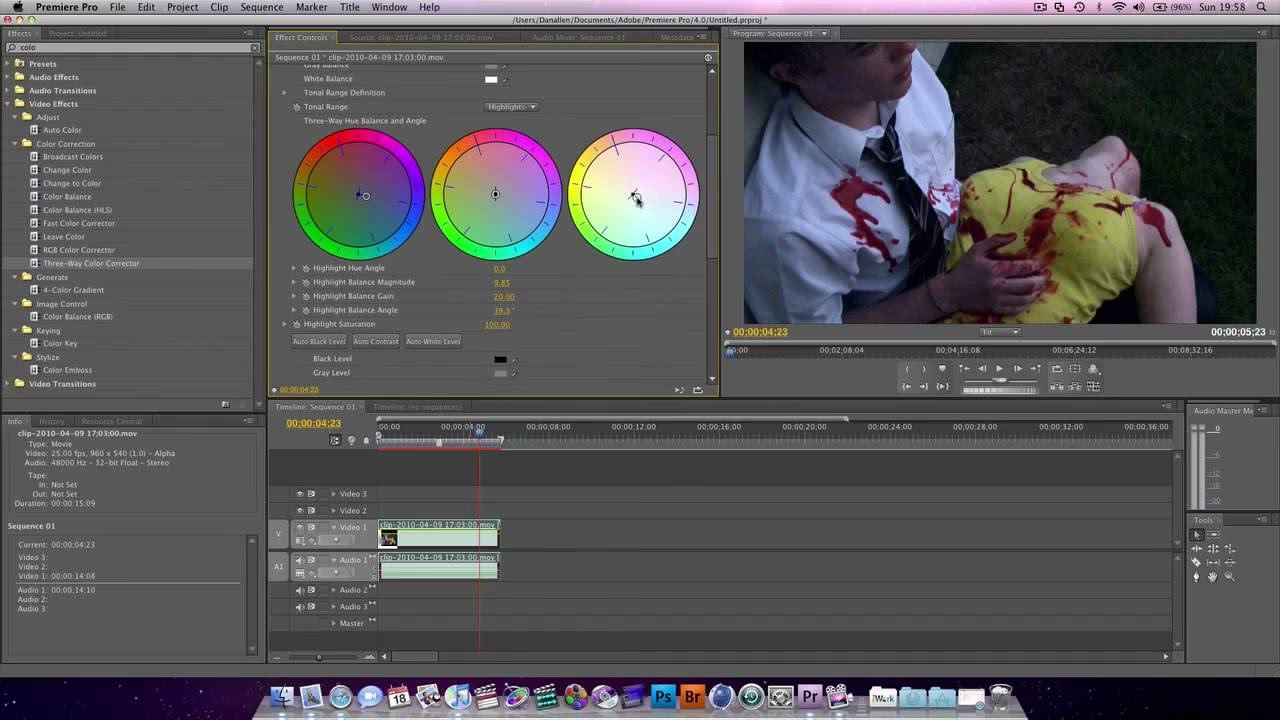
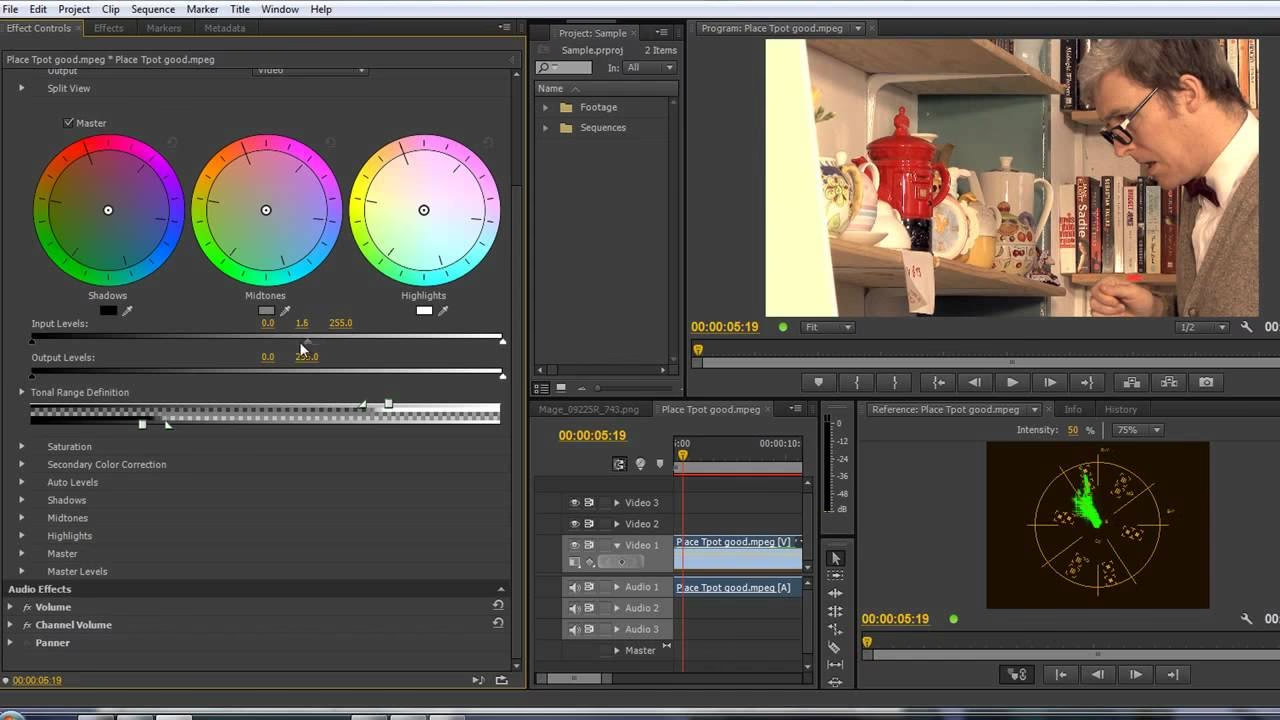
Koła kolorów (Color Wheels) dostosowują balans kolorów w cieniach, tonach średnich i światłach. Każde koło reprezentuje inny obszar tonalny: koło „Cienie” (Shadows) dostosowuje najciemniejsze partie obrazu, koło „Światła” (Highlights) celuje w najjaśniejsze obszary, a koło „Tony średnie” (Midtones) wpływa na obszary pomiędzy. Przesuń punkt kontrolny w centrum każdego koła w kierunku koloru, aby przesunąć te tony w tym kierunku. Pozwala to na ocieplenie, ochłodzenie lub skorygowanie zafarbów. Suwak „Balans” (Balance) pozwala przesunąć ogólny balans kolorów, podczas gdy suwak „Wzmocnienie” (Gain) kontroluje intensywność zmian.
W tym panelu znajdziesz również opcję „Dopasuj kolor” (Color Match). Użyj jej, aby automatycznie dopasować kolory między dwoma wybranymi klipami, zapewniając spójność gradacji kolorów w całej scenie, nawet jeśli klipy były nagrywane w różnych warunkach oświetleniowych. Jest to ogromne ułatwienie, gdy potrzebujesz szybko ujednolicić wygląd materiału.
7. Użyj zakładki Wtórne HSL do ostatnich poprawek
Funkcja Wtórne HSL (HSL Secondary) pozwala izolować kolory lub zakresy kolorów i stosować ukierunkowane zmiany. Jest to niezwykle potężne narzędzie do precyzyjnego dopracowywania. Użyj narzędzia „Próbnik kolorów” (Color Picker Tool), aby wybrać kolor, który chcesz izolować, a następnie użyj suwaków korekcji, aby zmienić jego wygląd. Możesz na przykład sprawić, by niebo było bardziej niebieskie, nie wpływając na odcienie skóry.
Oto jak działają suwaki:
- Odcień (Hue): Przesuwa odcień wybranego zakresu kolorów na inny kolor.
- Nasycenie (Saturation): Zwiększa lub zmniejsza intensywność koloru.
- Luminancja (Luma): Sprawia, że zakres kolorów jest jaśniejszy lub ciemniejszy.
Po zakończeniu pracy użyj Zakresów Lumetri (Lumetri Scopes), aby upewnić się, że Twoje wybory gradacji kolorów mają zrównoważoną ekspozycję i dystrybucję kolorów w całym klipie. To pozwoli Ci uniknąć niepożądanych zafarbień czy utraty szczegółów, które na pierwszy rzut oka mogą być niewidoczne.
Wykorzystanie LUTów w gradacji kolorów
LUTy (Look Up Tables) to szybki i łatki sposób na gradację kolorów Twoich filmów za pomocą predefiniowanych ustawień kolorów. Są to w zasadzie "przepisy" na to, jak kolory powinny być przetworzone, aby uzyskać określony wygląd. Wiele firm produkcyjnych i filmowców tworzy własne LUTy, aby zachować spójność wizualną swoich projektów.
Aby użyć LUTa w Premiere Pro:
- Otwórz przestrzeń roboczą „Kolor” (Color).
- Przejdź do zakładki „Podstawowa korekcja” (Basic Correction).
- Wybierz rozwijane menu „Input LUT” i wybierz jeden z wbudowanych LUTów Premiere Pro lub wybierz „Przeglądaj” (Browse), aby dodać niestandardowy LUT z komputera.
Wybranie LUTa natychmiast zmieni kolory Twojego materiału zgodnie z jego projektem. Po zastosowaniu LUTa, często konieczne jest wykonanie dodatkowych korekt w sekcjach „Podstawowa korekcja”, „Kreatywne” lub „Krzywe”, aby upewnić się, że ogólny wygląd pasuje do stylu Twojego projektu i nie jest zbyt intensywny. LUTy mogą być świetnym punktem wyjścia, ale rzadko są ostatecznym rozwiązaniem bez dodatkowego dopracowania.
Wtyczki Premiere Pro do gradacji kolorów
Jeśli szukasz bardziej zaawansowanych narzędzi do korekcji i stylizacji kolorów, wtyczki do gradacji kolorów są świetną opcją. Te wtyczki zapewniają specjalistyczne narzędzia i funkcje, w tym rozbudowane biblioteki LUTów, zaawansowane koła kolorów, symulacje filmowe i unikalne efekty, które pomogą Ci osiągnąć wizualizacje na profesjonalnym poziomie. Popularne wtyczki to między innymi Red Giant Colorista, FilmConvert, czy też narzędzia firm takich jak Boris FX. Warto je rozważyć, jeśli standardowe funkcje Lumetri nie spełniają wszystkich Twoich kreatywnych potrzeb.
Praktyczne wskazówki dotyczące gradacji kolorów
Aby osiągnąć doskonałą gradację kolorów w Premiere Pro, postępuj zgodnie z tymi najlepszymi praktykami:
- Skoncentruj się na utrzymaniu realistycznych odcieni skóry: Odcienie skóry są kluczowym wskaźnikiem prawidłowego balansu kolorów. Użyj kontrolek Wtórne HSL, aby ostrożnie izolować i dostosowywać odcienie skóry, upewniając się, że nie są zbyt nasycone lub mają niezdrowy wygląd. Widzowie są bardzo wrażliwi na nienaturalne odcienie skóry.
- Dopasuj gradację kolorów między różnymi scenami: Spójność wizualna jest niezwykle ważna. Użyj funkcji „Dopasuj kolor” (Color Match) w kołach kolorów, aby dopasować kolory między scenami, zwłaszcza gdy były filmowane w różnych warunkach oświetleniowych. To sprawi, że przejścia między ujęciami będą płynne i profesjonalne.
- Podgląd na wielu urządzeniach: Kolory wyglądają inaczej na różnych ekranach. Testuj swój materiał po gradacji na różnych ekranach, w tym na monitorach komputerowych, telewizorach i smartfonach, aby zapewnić spójność kolorów. Kalibrowany monitor jest tutaj Twoim najlepszym przyjacielem.
- Eksperymentuj z LUTami: Wypróbuj różne LUTy, aby odkryć różnorodne style i nastroje. Zastosuj je na wczesnym etapie, aby zobaczyć, jak wpływają na Twój materiał, i dostosuj ich intensywność dla uzyskania pożądanego efektu. Pamiętaj, że LUT to tylko punkt wyjścia.
- Używaj subtelnych efektów: Bądź ostrożny z intensywnością korekcji kolorów, aby uniknąć nienaturalnego wyglądu. Subtelne dostosowania często prowadzą do bardziej atrakcyjnych wizualnie rezultatów. Mniej znaczy często więcej w gradacji kolorów.
- Pracuj w kolejności: Zawsze zaczynaj od podstawowej korekcji, następnie przejdź do kreatywnych poprawek, a na końcu użyj krzywych i wtórnych HSL do precyzyjnego dopracowania. Ta metodyczna kolejność pracy zapobiega błędom i zapewnia efektywność.
Często Zadawane Pytania (FAQ)
- Jakie są podstawowe opcje korekcji kolorów w Adobe Premiere Pro?
- Podstawowe opcje korekcji kolorów w Adobe Premiere Pro znajdują się w panelu Kolor Lumetri, w zakładce „Podstawowa korekcja”. Obejmują one kontrolę nad balansem bieli (Temperatura, Odcień), suwakami tonów (Ekspozycja, Kontrast, Jasne partie, Ciemne partie, Biele, Czarne) oraz nasyceniem. Pozwalają one na skorygowanie filmów, które są zbyt ciemne lub zbyt jasne, oraz dostosowanie zarówno odcienia (koloru), jak i luminancji (ekspozycji i kontrastu) w klipie.
- Czy mogę cofnąć zmiany w gradacji kolorów w Premiere Pro?
- Tak, możesz cofnąć zmiany. Dzięki zastosowaniu warstw dopasowania, wszystkie modyfikacje są nieniszczące. Możesz po prostu wyłączyć widoczność warstwy dopasowania, usunąć ją, lub dostosować jej krycie. Dodatkowo, w panelu Efekty (Effects Control) możesz edytować lub usunąć efekt Lumetri Color z warstwy dopasowania w dowolnym momencie. Premiere Pro ma również historię operacji (History panel), która pozwala na cofanie się do poprzednich stanów projektu.
- Jaka jest różnica między LUTami a Lookami w Premiere Pro?
- W kontekście Premiere Pro, „Look” (wygląd) to często predefiniowany zestaw ustawień kolorystycznych, który może zawierać kombinację różnych regulacji Lumetri, w tym LUTa. LUT (Look Up Table) to natomiast czysto matematyczna tabela, która przekształca jedną wartość koloru na inną. LUTy są bardziej podstawowym narzędziem, podczas gdy „Looki” mogą być bardziej złożonymi, wielowarstwowymi presetami, które zawierają LUTy w swojej definicji. W praktyce oba służą do szybkiego nadawania filmowi określonego stylu.
- Czy potrzebuję drogiego monitora do gradacji kolorów?
- Do profesjonalnej gradacji kolorów, która ma być wyświetlana na różnych ekranach z precyzją, zalecany jest kalibrowany monitor referencyjny. Jednak do większości zastosowań amatorskich i półprofesjonalnych, dobry monitor IPS, który został programowo skalibrowany za pomocą kolorymetru, będzie wystarczający. Ważniejsze niż sam monitor jest korzystanie z Zakresów Lumetri (Lumetri Scopes), które dostarczają obiektywnych danych o kolorach, niezależnie od kalibracji Twojego ekranu.
- Ile czasu zajmuje nauka gradacji kolorów?
- Podstawy gradacji kolorów w Premiere Pro można opanować w ciągu kilku godzin praktyki. Jednak prawdziwe mistrzostwo i rozwijanie własnego stylu wymaga lat doświadczenia, eksperymentowania i ciągłej nauki. Kluczem jest cierpliwość i świadome podejście do każdego projektu, analizowanie, jak kolory wpływają na emocje i narrację. To ciągły proces doskonalenia.
Podsumowanie
Dobra gradacja kolorów to jedna z głównych różnic między amatorskimi a profesjonalnymi filmami. Na szczęście, przestrzeń robocza Kolor Lumetri w Premiere Pro sprawia, że dostosowanie kolorów i osiągnięcie konkretnego nastroju w Twoim następnym projekcie wideo jest łatwe i intuicyjne. Pamiętaj, że praktyka czyni mistrza – im więcej będziesz eksperymentować z różnymi ustawieniami i technikami, tym lepiej zrozumiesz, jak kolory wpływają na ostateczny wygląd i emocje Twoich filmów. Inwestuj w swoją wiedzę i umiejętności, a Twoje produkcje z pewnością zyskają na jakości i profesjonalizmie.
Zainteresował Cię artykuł Kolorowanie klipów w Premiere Pro: Mistrzostwo? Zajrzyj też do kategorii Kulinaria, znajdziesz tam więcej podobnych treści!